

Chuẩn bị trước khi cài
Kiểm tra thiết bị có hỗ trợ eSIM và đã mở khóa mạng. Kết nối Wi‑Fi ổn định, cập nhật hệ điều hành và lưu mã QR ở một thiết bị khác hoặc in ra giấy; bạn không thể dùng camera của chính điện thoại để quét mã QR đang hiển thị trên màn hình đó.
Bạn cũng nên lưu địa chỉ SM-DP+ và mã kích hoạt (nếu nhà cung cấp gửi kèm) để cài thủ công. Không xóa eSIM sau khi cài trừ khi nhà cung cấp xác nhận có thể cài lại: nhiều mã QR chỉ dùng được một lần.
- Giữ SIM chính để nghe gọi và nhận SMS nếu cần.
- Đọc chính sách kích hoạt của gói. Một số gói bắt đầu tính ngày ngay khi được cài, số khác bắt đầu khi kết nối mạng tại điểm đến.
- Không bật chuyển vùng dữ liệu cho SIM chính nếu muốn tránh phí roaming.
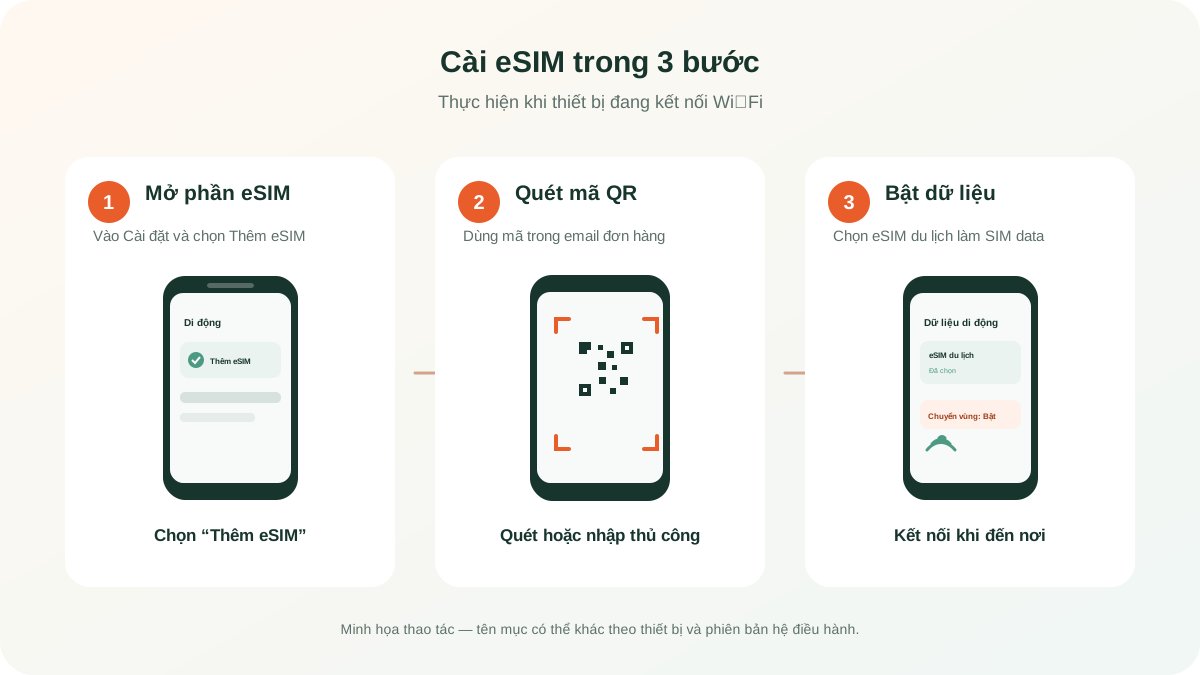
Cài eSIM trên iPhone (iOS)
- Vào Cài đặt › Di động (hoặc Dữ liệu di động) › Thêm eSIM.
- Chọn Dùng mã QR, rồi quét mã do nhà cung cấp gửi. Nếu không có mã QR, chọn Nhập chi tiết thủ công và điền thông tin được cung cấp.
- Chọn Thêm gói cước di động, đặt nhãn như “eSIM du lịch” để dễ phân biệt.
- Khi máy hỏi đường dùng mặc định, giữ số chính cho cuộc gọi/SMS; chọn eSIM du lịch cho Dữ liệu di động khi đến nơi.
Sau khi đến, vào Cài đặt › Di động › eSIM du lịch, bật Bật đường dây này và Chuyển vùng dữ liệu nếu hướng dẫn gói yêu cầu. Trong Dữ liệu di động, chọn eSIM du lịch và tắt Cho phép chuyển đổi dữ liệu di động để iPhone không tự dùng SIM chính.
Cài eSIM trên Android
Tên mục có thể khác theo hãng và phiên bản Android, nhưng quy trình chung là mở phần quản lý SIM, thêm eSIM và quét mã QR.
- Vào Cài đặt › Mạng và Internet › SIM hoặc Cài đặt › Kết nối › Quản lý SIM.
- Chọn Thêm SIM, Thêm eSIM hoặc dấu +; trên một số máy Samsung là Thêm eSIM.
- Chọn quét mã QR, kết nối Wi‑Fi nếu máy yêu cầu, rồi quét mã hoặc nhập thông tin thủ công.
- Đặt tên eSIM, bật nó và chọn làm SIM cho Dữ liệu di động khi đến điểm đến.
Trên Google Pixel, thường vào Cài đặt › Mạng và Internet › SIM › Thêm SIM › Thiết lập eSIM. Sau khi cài, vào eSIM mới trong phần SIM, bật Dữ liệu di động và Chuyển vùng nếu nhà cung cấp yêu cầu. Với Samsung, kiểm tra lại trong Quản lý SIM để eSIM du lịch được chọn cho Dữ liệu di động.
Cài trên iPad, máy tính bảng và thiết bị khác
Một số iPad, máy tính bảng Android, laptop và thiết bị đeo có eSIM, nhưng không phải mọi thiết bị hỗ trợ eSIM đều dùng được gói eSIM du lịch. Thiết bị cần cho phép thêm hồ sơ eSIM của nhà cung cấp khác và hỗ trợ dữ liệu di động tại quốc gia bạn đến.
- iPad hỗ trợ Cellular: vào Cài đặt › Dữ liệu di động › Thêm gói cước di động rồi quét QR hoặc nhập chi tiết. Chỉ các mẫu có Cellular mới có eSIM.
- Máy tính bảng Android: vào Cài đặt › Mạng/Kết nối › SIM hoặc Mạng di động › Thêm eSIM. Đường dẫn chính xác tùy hãng.
- Laptop có eSIM: mở phần Mạng di động/Cellular trong cài đặt hệ điều hành, chọn thêm hồ sơ hoặc gói dữ liệu rồi quét mã QR nếu thiết bị hỗ trợ. Hãy kiểm tra hướng dẫn của nhà sản xuất trước.
- Đồng hồ thông minh: eSIM trên Apple Watch, Galaxy Watch và nhiều đồng hồ khác thường được ghép với gói của nhà mạng chính, không dùng để cài eSIM du lịch độc lập. Đừng mua gói cho đồng hồ trước khi nhà cung cấp xác nhận tương thích.
Nếu không thấy lựa chọn thêm eSIM, hãy kiểm tra mã phiên bản, tình trạng khóa mạng và bản cập nhật hệ điều hành. Xem thêm cách kiểm tra thiết bị tương thích eSIM.
Kết nối và kiểm tra sau khi cài
Khi đã đến điểm đến, tắt chế độ máy bay, bật eSIM du lịch và chọn nó làm SIM dữ liệu. Nếu được yêu cầu, bật chuyển vùng dữ liệu trên eSIM du lịch — đây là cách nhiều gói du lịch kết nối với mạng đối tác và không đồng nghĩa bật roaming trên SIM chính.
Mở trình duyệt để kiểm tra kết nối. Nếu chưa có mạng, chờ vài phút, khởi động lại thiết bị, kiểm tra vùng phủ sóng và xem lại APN theo hướng dẫn nhà cung cấp. Không tự thay APN nếu gói không yêu cầu.
Khắc phục sự cố thường gặp
- Không quét được QR: dùng ảnh QR trên thiết bị khác, tăng độ sáng màn hình hoặc nhập thông tin thủ công.
- Không thể thêm eSIM: xác nhận máy mở khóa, còn chỗ cho hồ sơ eSIM và mã chưa từng được dùng.
- Có sóng nhưng không có Internet: chọn đúng eSIM cho dữ liệu, bật chuyển vùng trên eSIM đó và kiểm tra APN. Chi tiết: bật chuyển vùng dữ liệu.
- SIM chính phát sinh phí: tắt dữ liệu/chuyển vùng dữ liệu của SIM chính và tắt tính năng chuyển dữ liệu tự động.
- Vẫn không kết nối: gửi ảnh chụp màn hình phần quản lý SIM, tên gói và lỗi hiển thị cho bộ phận hỗ trợ; không gửi công khai mã QR hay mã kích hoạt.