


Tối trước ngày bay
Giả sử sáng mai bạn bay đi Tokyo và email của chúng tôi đã gửi mã QR eSIM tới. Bạn cứ cài luôn tối nay, vì gói Nhật chỉ bắt đầu tính ngày khi máy kết nối mạng ở Nhật, và bạn có 180 ngày kể từ lúc mua để kích hoạt. Nếu chưa thấy thư, bạn xem cả hộp thư rác.
Trước khi cài, bạn bấm *#06#. Màn hình hiện dòng EID là máy dùng được eSIM, còn nếu chưa thấy thì hướng dẫn kiểm tra máy hỗ trợ eSIM giúp bạn xem kỹ hơn. Máy cần Wi-Fi để tải eSIM về. Bạn mở email trên laptop hoặc máy của người nhà, bởi vì camera chỉ quét được mã hiện trên một màn hình khác.
Cài trên iPhone
- Mở Cài đặt, chạm Di động, rồi chạm Thêm eSIM hoặc Thiết lập mạng di động.
- Chạm Sử dụng mã QR. Nếu chưa thấy nút này, bạn chạm Tùy chọn khác trước.
- Đưa mã QR trên màn hình kia vào khung.
- Chạm Tiếp tục, rồi Thêm gói cước di động. Nếu máy hỏi mã xác nhận, bạn nhập mã ghi trong đơn hàng.
- Chạm vào eSIM vừa cài, chọn Nhãn gói cước di động và đặt một cái tên như "Du lịch", để mai xuống sân bay khỏi nhầm hai SIM.
Nếu bạn chỉ có một chiếc điện thoại và máy chạy iOS 17.4 trở lên, bạn mở email ngay trên iPhone, chạm và giữ vào mã QR rồi chạm Thêm eSIM, sau đó làm tiếp từ bước 4. Cài xong, bạn cứ để Dữ liệu di động chọn SIM Việt Nam như bình thường cho tới hôm bay.
Cài trên Android bằng app Flowsus
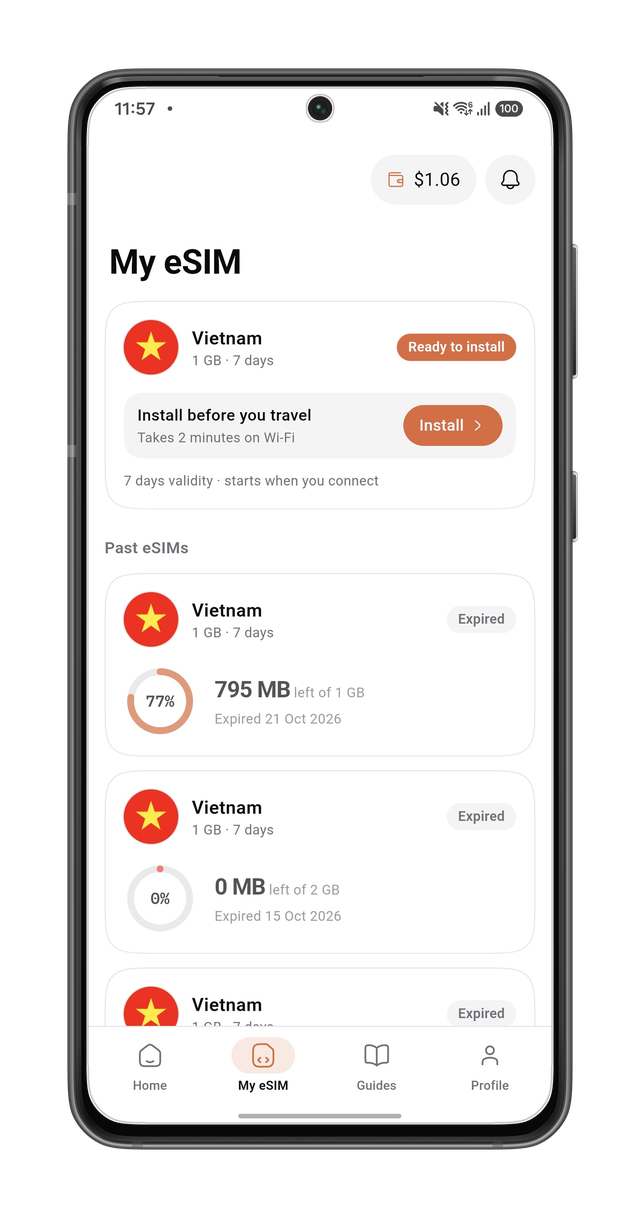
Trên Android, app Flowsus cài eSIM bằng một chạm, khỏi quét mã QR. Bạn vẫn nên cài ở nhà khi có Wi-Fi.
- Tải app Flowsus trên Google Play và đăng nhập bằng tài khoản đã mua gói.
- Mở My eSIM. eSIM vừa mua hiện nhãn Ready to install: bạn chạm Install.
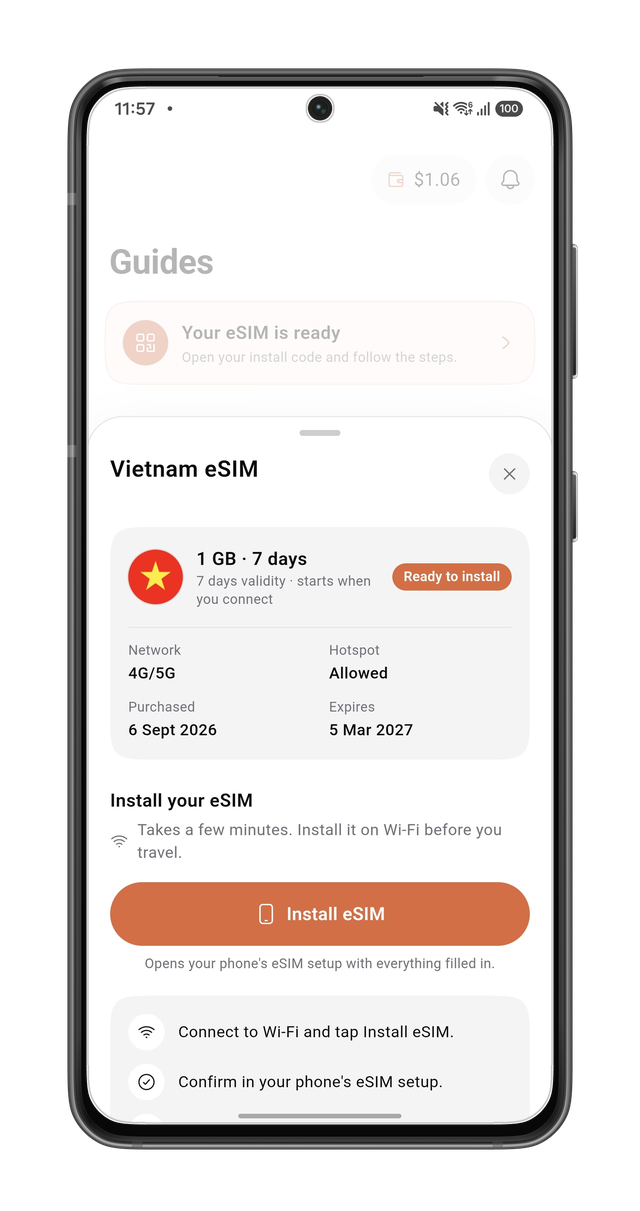
- Chạm Install eSIM. Phần cài eSIM của máy mở ra với mọi thông tin đã điền sẵn, bạn chỉ cần xác nhận.
Đang đọc trên máy tính? Quét mã dưới đây bằng điện thoại Android để tải app.
Cài trên Samsung bằng mã QR
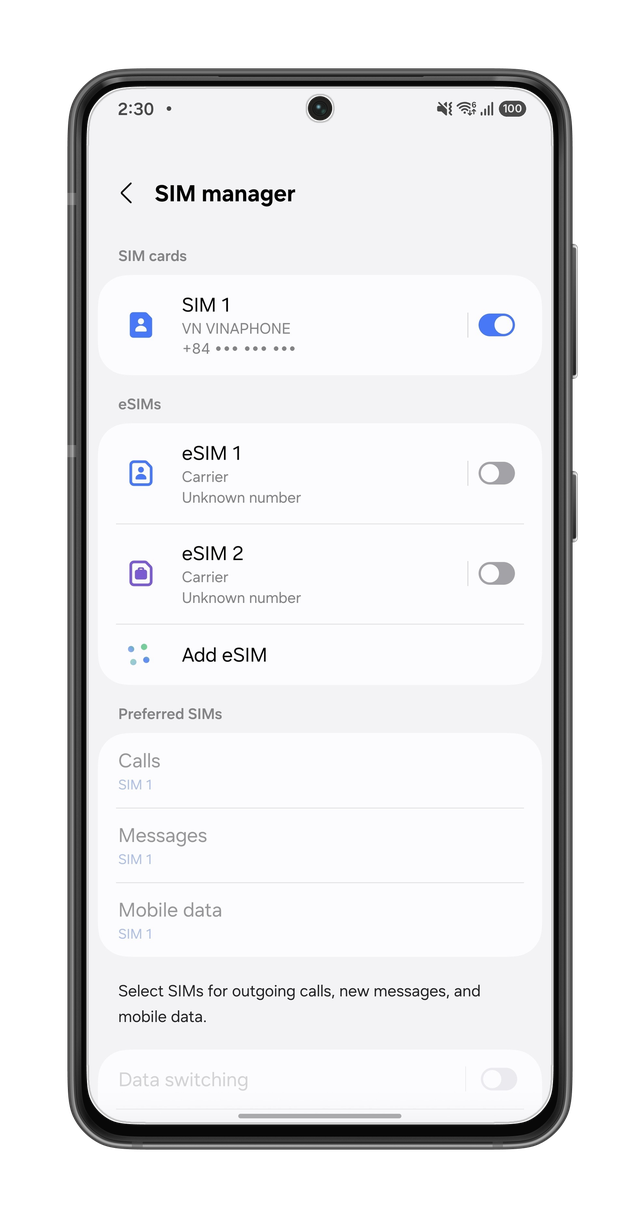
Không dùng app thì bạn quét mã QR trong email đơn hàng. Ảnh dưới đây chụp trên Galaxy chạy One UI bằng tiếng Anh; máy để tiếng Việt thì tên nút ghi trong ngoặc.
- Mở Cài đặt › Kết nối › Quản lý SIM (SIM manager), rồi chạm Thêm eSIM (Add eSIM).
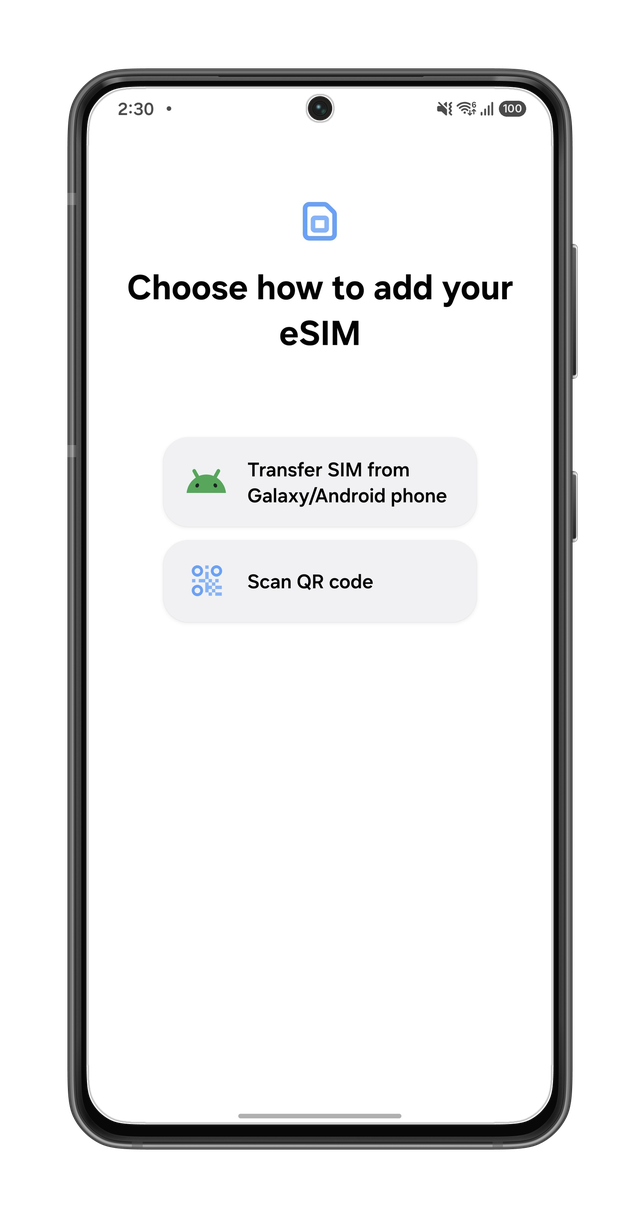
- Chạm Quét mã QR (Scan QR code).
- Đưa mã QR đang mở trên laptop hoặc máy khác vào khung. Nếu chỉ có một máy, bạn chạm Nhập mã kích hoạt (Enter activation code) rồi gõ mã trong đơn hàng.
- Làm theo màn hình tới khi xong. eSIM mới hiện trong Quản lý SIM.
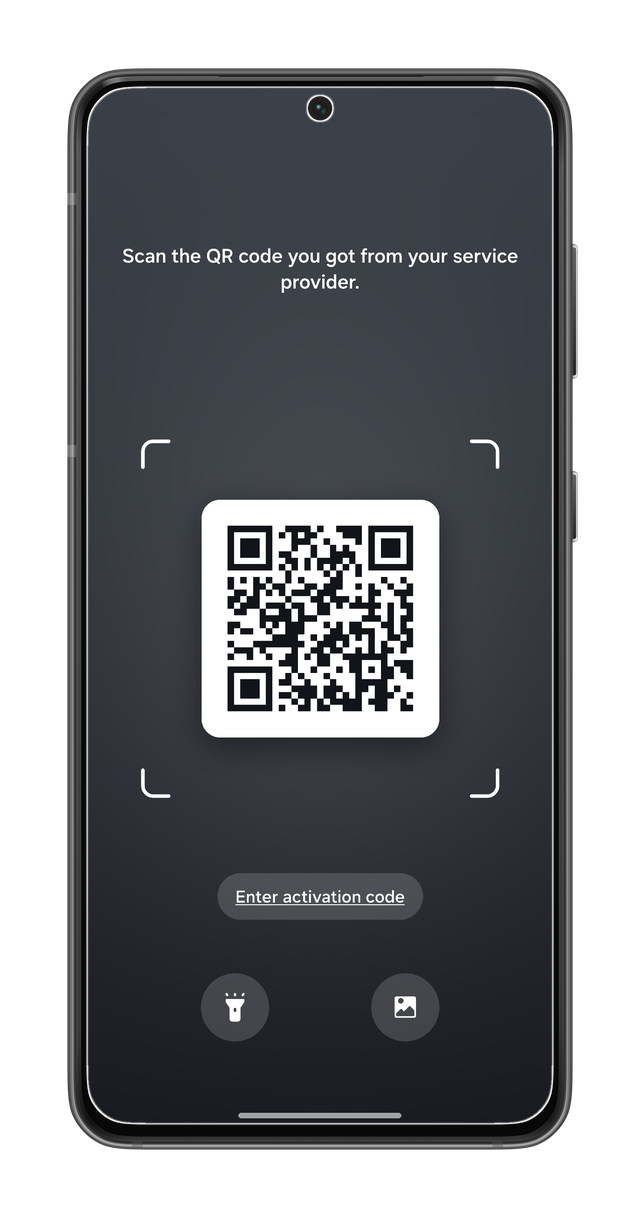
Tên menu còn đổi theo đời máy, chẳng hạn dòng Galaxy S22 ghi Thêm gói di động thay cho Thêm eSIM.
Cài trên Pixel và các máy Android khác
Trên Pixel, bạn vào Cài đặt › Mạng và Internet › SIM, nhấn Thêm SIM › Thiết lập eSIM, quét mã QR rồi làm theo màn hình. Khi Pixel hỏi lựa chọn ưu tiên về SIM, bạn nhấn Bắt đầu, Tiếp theo, Xong. Với Xiaomi, OPPO hay vivo, nút thêm eSIM thường nằm trong mục SIM hoặc mạng di động của Cài đặt.
Xuống sân bay thì bật những gì
Khi máy bay hạ cánh, bạn tắt chế độ máy bay rồi bật đường dây eSIM. Trên iPhone, bạn chạm eSIM du lịch trong Cài đặt › Di động và bật Bật đường dây này. Trên Pixel, nút tương ứng là Dùng SIM này, còn trên Samsung bạn kích hoạt eSIM du lịch trong Quản lý SIM.
Tiếp theo, bạn chọn eSIM du lịch ở mục Dữ liệu di động và bật chuyển vùng cho riêng nó. Bởi vì eSIM chạy qua mạng đối tác ở nước đến nên máy coi đó là chuyển vùng, và thiếu công tắc này thì máy có sóng mà vẫn chưa vào được mạng. SIM Việt Nam thì bạn giữ bật để nhận cuộc gọi và mã OTP qua SMS, chỉ tắt chuyển vùng dữ liệu của nó. Tên từng công tắc trên mỗi dòng máy có trong hướng dẫn bật chuyển vùng dữ liệu.
Đừng xoá eSIM để cài lại
Tới nơi mà chưa thấy sóng, lỗi hay gặp nhất là xoá eSIM đi để cài lại cho chắc. Mã QR thường chỉ dùng được một lần, do đó eSIM đã xoá thì bạn phải xin cái mới. Vậy nên bạn chỉ cần tắt đường dây eSIM rồi bật lại, hoặc khởi động lại máy. Nếu vẫn chưa được, bạn chụp màn hình phần cài đặt SIM và gửi đội hỗ trợ của chúng tôi trước khi mua gói mới.
Hết data giữa chuyến thì bạn chọn Nạp thêm trên đúng eSIM đó trong mục eSIM của tôi, khỏi quét mã mới. Còn nếu chưa mua gói, bạn xem mỗi chuyến cần bao nhiêu data rồi chọn trong danh sách gói.


